


प्रौद्योगिकी
Smart TV: थिएटर जैसी पिक्चर क्वालिटी का अनुभव पाने के लिए इन सेटिंग्स को बदलें
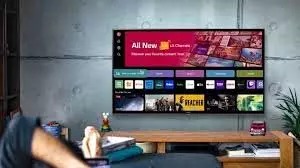


Smart TV: क्या आपको भी लग रहा है कि आपके टीवी की पिक्चर क्वालिटी अच्छी नहीं है और अब आपको यकीन हो गया है कि आपका टीवी खराब हो गया है? हो सकता है ऐसा न हो। अक्सर, टीवी की क्वालिटी की समस्या टीवी में नहीं, बल्कि उसकी सेटिंग्स में होती है। जी हाँ, जब हम शोरूम से अपना टीवी लाते हैं, तो उसकी पिक्चर सेटिंग्स डिफ़ॉल्ट मोड पर सेट होती हैं।
अपनी पसंद के हिसाब से एडजस्ट किए बिना, हमें मज़ा नहीं आता और हम अक्सर सोचते हैं कि टीवी खराब है। दरअसल, कुछ आसान सेटिंग्स बदलकर आप अपने टीवी की पिक्चर क्वालिटी में काफ़ी सुधार कर सकते हैं। तो आइए उन सेटिंग्स के बारे में जानें।
पिक्चर मोड बदलने की कोशिश करें
स्मार्ट टीवी में अक्सर प्रीसेट पर एक डिफ़ॉल्ट सेटिंग होती है। आप चाहें तो इसे विविड, डायनामिक या स्टैंडर्ड मोड में बदल सकते हैं। ये मोड ब्राइटनेस और रंगों को ज़्यादा साफ़ और शार्प दिखाते हैं। अगर आपको ये मोड पसंद नहीं हैं, तो आप मूवी, स्पोर्ट्स या फ़िल्म मोड भी आज़मा सकते हैं। लेकिन आपके टीवी में कौन से मोड उपलब्ध हैं, यह आपके टीवी के ब्रांड पर निर्भर करता है।
ब्राइटनेस और कंट्रास्ट बदलने का प्रयास करें
अपने टीवी की पिक्चर क्वालिटी बेहतर बनाने के लिए, ब्राइटनेस और कंट्रास्ट सेटिंग्स बदलने का प्रयास करें। इन्हें एडजस्ट करके, आप यह निर्धारित कर सकते हैं कि कोई दृश्य कितना ब्राइट या डार्क दिखाई देगा। इन सेटिंग्स को एडजस्ट करने से आपके स्मार्ट टीवी की पिक्चर क्वालिटी में काफ़ी सुधार हो सकता है। अगर आपको सही लेवल के बारे में पता नहीं है, तो ब्राइटनेस को लगभग 70% और कंट्रास्ट को 75% पर सेट करें।
शार्पनेस कम करें
स्मार्ट टीवी में अक्सर शार्पनेस सेटिंग्स बहुत ज़्यादा सेट होती हैं। अगर ऐसा है, तो इसे तुरंत कम कर दें। बेहतरीन पिक्चर क्वालिटी के लिए शार्पनेस सेटिंग को 50% से कम रखना आदर्श है। अगर आप फुल एचडी या 4K वीडियो देख रहे हैं, तो इसे 0 पर सेट करना और भी बेहतर है।
मोशन स्मूथनेस विकल्प बंद करें
आजकल कई हाई-रिफ्रेश-रेट टीवी मोशन स्मूथनेस विकल्प प्रदान करते हैं। इससे स्मार्ट टीवी मूल वीडियो के बीच स्वचालित रूप से अतिरिक्त फ़्रेम डाल देता है जिससे पिक्चर ज़्यादा स्मूथ दिखाई देती है। हालाँकि, इसका एक साइड इफेक्ट यह भी है कि स्क्रीन पर थोड़ा मोशन ब्लर दिखाई देता है। इस परेशानी से बचने के लिए, बस अपने टीवी की सेटिंग में मोशन स्मूथनेस फ़ीचर को बंद कर दें।
बैकलाइट सेटिंग्स बदलें
अगर आपके पास QLED टीवी है, तो पहले उसकी बैकलाइट सेटिंग्स समायोजित करें। QLED टीवी स्वाभाविक रूप से काफ़ी चमकीले होते हैं, इसलिए चमकीले दृश्य और भी चमकीले दिखाई देते हैं, और गहरे रंग के दृश्य काले की बजाय धूसर दिखाई देते हैं। अगर आप चाहते हैं कि आपके स्मार्ट टीवी के रंग पूरी तरह से प्राकृतिक दिखें, तो बैकलाइट को लगभग 70 से 75% पर सेट करके देखें।

Next Story