


प्रौद्योगिकी
Apple iPhone: कभी नहीं बताता iPhone की ये छुपी हुई सेटिंग्स, जानें पूरी जानकारी
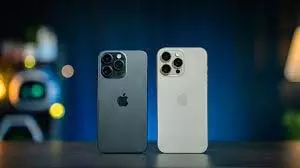


Apple iPhone: Apple अपने iPhone और iOS अपडेट में हमेशा ऐसे अद्भुत फ़ीचर्स छिपाता है जिनके बारे में ज़्यादातर यूज़र्स को पता भी नहीं चलता। ये फ़ीचर्स विज्ञापनों में नहीं दिखते या लॉन्च इवेंट्स में इनका ज़िक्र नहीं होता, लेकिन ये रोज़मर्रा के इस्तेमाल को बहुत आसान बना देते हैं। अगर आप अपने iPhone को और भी स्मार्ट बनाना चाहते हैं, तो नीचे दी गई सेटिंग्स ज़रूर आज़माएँ।
टेक्स्ट एडिटिंग अब होगी आसान
कभी-कभी किसी शब्द या अक्षर के ठीक बीच में कर्सर रखना बहुत मुश्किल हो सकता है। लेकिन Apple ने इसके लिए एक बेहतरीन ट्रिक छिपाई है। बस कीबोर्ड पर स्पेस बार को दबाकर रखें, और आपका कीबोर्ड ट्रैकपैड में बदल जाएगा। अब आप अपनी उंगली इधर-उधर खिसकाकर कर्सर को बड़ी सटीकता से घुमा सकते हैं। यह तरीका टैप करने और ड्रैग करने से कहीं ज़्यादा आसान और तेज़ है।
फ़ोन को साइलेंट किए बिना कीबोर्ड की आवाज़ को म्यूट करें
अगर आप टाइप करते समय कीबोर्ड की क्लिकिंग की आवाज़ से परेशान हैं, तो इसे बंद करने के लिए आपको पूरे फ़ोन को साइलेंट मोड में डालने की ज़रूरत नहीं है। सेटिंग्स → साउंड्स और हैप्टिक्स → कीबोर्ड फ़ीडबैक पर जाएँ और साउंड को बंद कर दें, लेकिन हैप्टिक्स को चालू रहने दें। इससे आपको टाइप करते समय हल्का कंपन महसूस होगा, लेकिन कोई आवाज़ नहीं आएगी।
Apple लोगो से शॉर्टकट लॉन्च करें
आपके iPhone के पीछे Apple लोगो सिर्फ़ दिखावे के लिए नहीं है; आप इसे शॉर्टकट बटन में भी बदल सकते हैं।
सेटिंग्स → एक्सेसिबिलिटी → टच → बैक टैप पर जाएँ और फिर डबल टैप या ट्रिपल टैप चुनें। अब आप इसे स्क्रीनशॉट लेने, कैमरा खोलने या कंट्रोल सेंटर लॉन्च करने के लिए सेट कर सकते हैं। यह सुविधा छोटी लग सकती है, लेकिन बेहद उपयोगी है।
फ़्लैशलाइट की चमक नियंत्रित करें
ज़्यादातर उपयोगकर्ता फ़्लैशलाइट को बस चालू या बंद कर देते हैं, लेकिन इसकी चमक को समायोजित किया जा सकता है। कंट्रोल सेंटर खोलें और फ़्लैशलाइट आइकन को दबाकर रखें। एक स्लाइडर दिखाई देगा, जिससे आप चमक को समायोजित कर सकते हैं। चाहे आपको कम रोशनी में किताब पढ़नी हो या अंधेरे में चाबी ढूंढनी हो, यह ट्रिक बहुत उपयोगी है।
नोटिफिकेशन बैज से छुटकारा पाएँ
हर ऐप पर दिखाई देने वाले छोटे लाल नोटिफिकेशन डॉट्स अक्सर आपकी स्क्रीन पर अव्यवस्था पैदा कर सकते हैं। आप इन्हें आसानी से बंद कर सकते हैं। सेटिंग्स → नोटिफिकेशन पर जाएँ, कोई ऐप चुनें और बैज बंद कर दें। इससे आपकी होम स्क्रीन साफ़ और कम ध्यान भटकाने वाली लगेगी।

Next Story