


प्रौद्योगिकी
अपने iPhone या iPad पर iOS 26 बीटा को कैसे अनइंस्टॉल करें और iOS 18 को कैसे पुनर्स्थापित करें
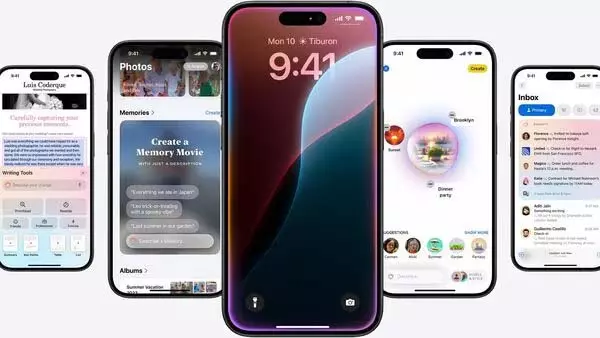


Technology तकनीकी:MacRumors की रिपोर्ट के अनुसार, हाल ही में रिलीज़ हुए iOS 26 या iPadOS 26 बीटा वर्शन को आज़माने के लिए उत्सुक Apple के उत्साही लोगों को अब कई तरह की उपयोगिता संबंधी समस्याओं का सामना करना पड़ सकता है, जिसमें ऐप की खराबी और तेज़ी से बैटरी खत्म होना से लेकर रैंडम क्रैश और अधूरे फ़ीचर शामिल हैं। अगर शुरुआती एक्सेस का उत्साह निराशा में बदल गया है, तो वापस जाने का एक तरीका है।
रिपोर्ट के अनुसार, Apple के डेवलपर प्रोग्राम या पब्लिक सॉफ़्टवेयर बीटा प्रोग्राम के ज़रिए बीटा इंस्टॉल करने वाले यूज़र के पास अभी भी ज़्यादा स्थिर iOS 18 या iPadOS 18 पर वापस जाने का विकल्प है, बशर्ते वे सही कदम उठाएँ।
बगी बीटा ब्लूज़
प्रकाशन के अनुसार, बीटा सॉफ़्टवेयर अक्सर शुरुआती समस्याओं से ग्रस्त होता है, खासकर इसके शुरुआती संस्करणों में। हालाँकि Apple इन वर्शन को नए फ़ीचर को परखने और फ़ीडबैक इकट्ठा करने के लिए रोल आउट करता है, लेकिन वे रोज़मर्रा के इस्तेमाल के लिए बिल्कुल भी सही नहीं हैं। जिन लोगों ने अपग्रेड करने से पहले अपने डिवाइस का बैकअप लिया था, उनके लिए डाउनग्रेड प्रक्रिया अपेक्षाकृत सरल है। लेकिन अगर कोई बैकअप नहीं बनाया गया है, तो भी पिछले iOS वर्शन पर वापस जाना संभव है, हालाँकि कुछ त्याग के साथ।
रिपोर्ट के अनुसार, Apple Watch वाले उपयोगकर्ताओं के लिए एक महत्वपूर्ण चेतावनी लागू होती है। यदि आपने अपनी घड़ी को पहले ही watchOS 26 में अपडेट कर लिया है, तो iOS 18 में डाउनग्रेड करने के बाद यह आपके iPhone के साथ पेयर नहीं होगी। इससे भी महत्वपूर्ण बात यह है कि Apple watchOS के मैन्युअल डाउनग्रेड की अनुमति नहीं देता है। घड़ी को पुराने वर्शन में वापस लाने के लिए उसे Apple सहायता को भेजना होगा।
चरण-दर-चरण: अपने डिवाइस को वापस लाना
अपने iPhone या iPad को डाउनग्रेड करने का तरीका इस प्रकार है:
अपने डिवाइस को कंप्यूटर से कनेक्ट करें - यदि आप Mac का उपयोग कर रहे हैं, तो Finder खोलें, या Windows PC पर iTunes खोलें। अपने iPhone या iPad को कनेक्ट करने के लिए लाइटनिंग या USB-C केबल का उपयोग करें।
रिकवरी मोड में प्रवेश करें -
iPhone XS या नए के लिए: वॉल्यूम अप बटन को जल्दी से दबाएँ और छोड़ें, फिर वॉल्यूम डाउन बटन को दबाएँ। रिकवरी स्क्रीन दिखाई देने तक साइड बटन को दबाकर रखें।
Face ID वाले iPad के लिए: वॉल्यूम अप बटन को जल्दी से दबाएँ और छोड़ें, फिर वॉल्यूम डाउन बटन को दबाएँ। डिवाइस के रीस्टार्ट होने तक टॉप बटन को दबाए रखें और रिकवरी मोड सक्रिय होने तक दबाए रखें।
अपने कंप्यूटर के ज़रिए रिस्टोर करें – एक पॉप-अप विंडो दिखाई देगी जिसमें पूछा जाएगा कि क्या आप अपने डिवाइस को रिस्टोर करना चाहते हैं। रिस्टोर चुनें, जो बीटा को मिटा देगा और iOS या iPadOS के नवीनतम स्थिर सार्वजनिक संस्करण को फिर से इंस्टॉल करेगा।
पूरा होने तक प्रतीक्षा करें – रिस्टोर प्रक्रिया में कई मिनट लग सकते हैं। एक बार हो जाने के बाद, आपके पास अपने डिवाइस को नए के रूप में या iOS 18 या iPadOS 18 के साथ बनाए गए पिछले बैकअप से सेट करने का विकल्प होगा।

Next Story